


Memperbaiki Hard disk yang terkena Bad Sector
Harddisk adalah media penyimpan yang sangat penting pada computer. Sayangnya umur pemakaian yang terbatas. Kerusakan pada harddisk dapat disebabkan beberapa hal. Misalnya :
- Power supply yang tidak memadai dan merusak kontroller harddisk dan motor.
- Harddisk terjatuh dan merusak mekanik didalamnya atau minimal terjadi bad sector.
- Terlalu sering dibawa bawa tanpa pengaman membuat platter harddisk rusak karena goncangan berlebih.
- Suhu didalam harddisk yang panas membuat kondisi harddisk dalam lingkungan tidak stabil.
- Kondisi MTBF/umur harddisk, sudah tercapai dan akan rusak.
Hal yang masih dapat dilakukan untuk memperbaiki harddisk yang terkena bad sector adalah hanya kondisi dimana harddisk masih berputar, keadaan controller harddisk masih bekerja. Tetapi keadaan ini masih dibagi lagi, bila ingin mengunakan harddisk yang terkena bad sector. Masalah penyebab bad sector adalah salah satu kerusakan yang sering terjadi. Kondisi kerusakan oleh bad sector dibedakan oleh 3 keadaan.
- Kondisi dimana platter harddisk aus. Pada kondisi ini harddisk memang sudah tidak dapat digunakan. Semakin lama harddisk semakin rusak dan tidak berguna lagi untuk dipakai sebagai media storage.
- Kondisi platter yang aus tetapi belum mencapai kondisi kritis. Kondisi ini dapat dikatakan cukup stabil untuk harddisk. Kemungkinan harddisk masih dapat diperbaiki karena platter masih mungkin dilow level.
- Kondisi platter yang aus, baik kondisi yang parah atau ringan tetapi kerusakan terdapat di cluster 0 (lokasi dimana informasi partisi harddisk disimpan). Kondisi ini tidak memungkinkan harddisk diperbaiki.
Membicarakan keadaan harddisk untuk diperbaiki hanya memungkinkan perbaikan pada kondisi ke 2, dimana permukaan harddisk masih stabil tetapi terdapat kerusakan ringan di beberapa tempat.
| Tujuan |
- Upaya untuk mengunakan harddisk yang terdapat bad sector
- Men-eliminasi lokasi kerusakan pada bad sector.
| Tahapan 1 |
Sebelum melakukan tahapan selanjutnya sebaiknya mengunakan tahapan 1 untuk memastikan kondisi platter harddisk yang rusak. Untuk mengetahui hal ini harddisk harus dilakukan LOW LEVEL FORMAT (LLF). LLF dapat dilakukan dari BIOS atau Software. Untuk BIOS, beberapa PC lama seperti generasi 486 atau Pentium (586) memiliki option LLF. Atau dapat mengunakan software LLF. Untuk mendapatkan software LLF dapat diambil di Site pembuat harddisk. Atau mencari utiliti file seperti hddutil.exe (dari Maxtor - MaxLLF.exe) dan wipe.exe versi 1.0c 05/02/96.
Fungsi dari software LLF adalah menghapus seluruh informasi baik partisi, data didalam harddisk serta informasi bad sector. Software ini juga berguna untuk memperbaiki kesalahan pembuatan partisi pada FAT 32 dari Windows Fdisk.
Setelah menjalankan program LLF, maka harddisk akan benar-benar bersih seperti kondisi pertama kali digunakan.
Peringatan : Pemakaian LLF software akan menghapus seluruh data didalam harddisk
| Tahapan 2 |
Proses selanjutnya adalah dengan metode try dan error. Tahapan untuk sesi ini adalah :
a. Membuat partisi harddisk : Dengan program FDISK dengan 1 partisi saja, baik primary atau extended partisi. Untuk primary dapat dilakukan dengan single harddisk , tetapi bila menghendaki harddisk sebagai extended, diperlukan sebuah harddisk sebagai proses boot dan telah memiliki primary partisi (partisi untuk melakukan booting).
b. Format harddisk : Dengan FORMAT C: /C. Penambahan perintah /C untuk menjalankan pilihan pemeriksaan bila terjadi bad sector. Selama proses format periksa pada persentasi berapa kerusakan harddisk. Hal ini terlihat pada gambar dibawah ini.
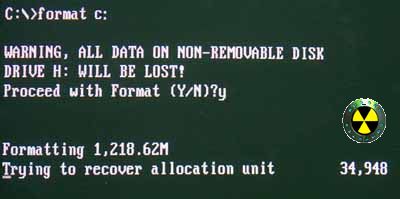
Ketika program FORMAT menampilkan Trying to recover allocation unit xxxxxx, artinya program sedang memeriksa kondisi dimana harddisk tersebut terjadi bad sector. Asumsi pada pengujian dibawah ini adalah dengan Harddisk Seagate 1.2 GB dengan 2 lokasi kerusakan kecil dan perkiraan angka persentasi ditunjukan oleh program FORMAT :
| Kondisi | Display pada program Format | persentasi yang dapat digunakan |
| Baik | 0-20% | 20% |
| Bad sector | 21% | Dibuang |
| Baik | 22-89% | 67% |
| Bad sector | 91% | Dibuang |
| Baik | 91-100% | 9% |
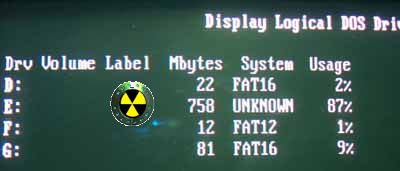
c. Buat partisi kembali : Dengan FDISK, buang seluruh partisi didalam harddisk sebelumnya, dan buat kembali partisi sesuai catatan kerusakan yang terjadi. Asumsi pada gambar bawah adalah pembuatan partisi dengan Primary dan Extended partisi. Pada Primary partisi tidak terlihat dan hanya ditunjukan partisi extended. Pembagian pada gambar dibawah ini adalah pada drive D dan F (22MB dan 12 MB) dibuang karena terdapat bad sector. Sedangkan pada E dan G ( 758MB dan 81MB) adalah sebagai drive yang masih dalam kondisi baik dan dapat digunakan.
Bila anda cukup ngotot untuk memperbaiki bad sector anda, dapat juga dilakukan dengan try-error dengan mengulangi pencarian lokasi bad sector pada harddisk secara tahapan yang lebih kecil, misalnya membuat banyak partisi untuk memperkecil kemungkinan terbuangnya space pada partisi yang akan dibuang. Semakin ngotot untuk mencari kerusakan pada tempat dimana terjadi bad sector semakin baik, hanya cara ini akan memerlukan waktu lebih lama walaupun hasilnya memang cukup memuaskan dengan memperkecil lokasi dimana kerusakan harddisk terjadi.
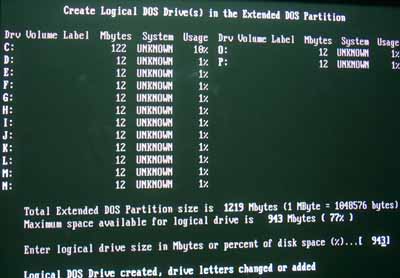
d. Untuk memastikan apa bad sector sudah terletak pada partisi harddisk yang akan dibuang, lakukan format pada seluruh letter drive dengan perintah FORMAT /C. Bila bad sector memang terdapat pada partisi yang dibuang (asumsi pada pengujian bad sector terletak pada letter drive D dan F), maka partisi tersebut dapat langsung dibuang. Tetapi bila terjadi kesalahan, misalnya kerusakan bad sector tidak didalam partisi yang akan dibuang melainkan terdapat pada partisi yang akan digunakan, anda harus mengulangi kembali proses dari awal dengan membuang partisi dimana terdapat kesalahan dalam membagi partisi yang terkena bad sector. Hal yang perlu diingat : Pembuatan partisi dilakukan dari awal ke akhir, misalnya C, D, E dan selanjutnya. Untuk membuang partisi mengunakan cara sebaliknya yaitu dari Z ke C. Kesalahan dalam membuang dan membuat partisi yang acak acakan akan mengacaukan sistem partisi harddisk.
e. Proses selanjutnya adalah membuang partisi yang tidak digunakan lagi. Setelah melakukan pemeriksaan dengan program FORMAT, maka pada proses selanjutnya adalah membuang partisi yang mengandung bad sector. Pada gambar dibawah ini adalah: Tahap membuang 2 partisi dengan FDISK untuk letter drive D dan E. Untuk E dan G adalah partisi letter drive yang akan digunakan.
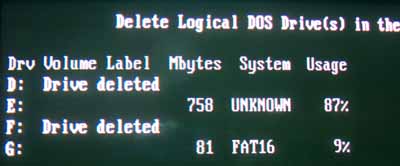
F. Pada akhir tahapan anda dapat memeriksa kembali partisi harddisk dengan option 4 (Display partitisi) pada program FDISK, contoh pada gambar dibawah ini adalah tersisa 3 drive : C sebagai primary partisi (tidak terlihat), 2 extended partisi yang masih baik dan partisi yang mengandung bad sector telah dihapus.
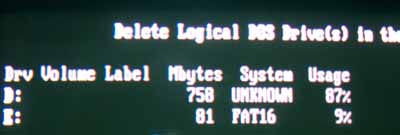
G. Akhir proses. Anda memiliki harddisk dengan kondisi yang telah diperbaiki karena bad sector. Letter drive dibagi atas C sebagai Primary partisi dan digunakan sebagai boot, D (758MB) dan E (81MB) adalah partisi ke 2 dan ke 3 pada extended partisi.
Bila anda belum puas dengan hasil mencari bad sector, maka anda dapat mengulangi prosesur diatas. Untuk melakukan Tips ini sebaiknya sudah mengetahui prosedur dalam membuat partisi dengan program FDISK.
Yang perlu dicatat pada tip ini adalah, berhati-hati pada pemakaian program LLF. Sebaiknya mengunakan single drive untuk mengunakan program ini. Kesalahan melakukan LOW LEVEL FORMAT pada harddisk sangat fatal dan tidak dapat dikembalikin seperti kondisi semula.
Untuk harddisk yang terkena BAD SECTOR sebaiknya mengunakan harddisk yang kondisinya belum terlalu parah atau bad sector terdapat di beberapa tempat dan tidak sporadis tersebar. Kerusakan pada banyak tempat (sporadis bad sector) pada harddisk akan menyulitkan pencarian tempat dimana terjadi bad sector.
Tips Memilih Laptop
Pak, Laptop apa sih sekarang yg paling bandel dan kuat banget??
Pertanyaan diatas sering kali dipertanyakan oleh para customer, teman, kenalan teman atau siapapun yg kebetulan tau bahwa aku kerja di salah satu service authorized di bandung.
Ok, sekarang jgn dilihat karena aku kerja di salah satu perusahaan dengan background suatu merk tertentu. Namun aku mau jawab secara netral aja secara keseluruhan.
Setiap laptop mau apapun merknya sama saja kuat dan bandelnya yg seringkali juga suka rusak dan ada problem dari semuanya.
Anda tidak setuju? Aku akan balik bertanya apakah ada laptop yg menurut anda bandel berani kasih lifetime warranty spt memory? Jawabannya tidak ada krn namanya elektronik rentan rusak dengan keadaan listrik yg tidak stabil. Lagian kalo dikasih lifetime pun laptop tsb baru umur 2-3 thn aja udh bisa dibilang ketinggalan jaman..
Atau tidak ada kan laptop yg berani kasih warranty diatas 5 thn? Setau saya sih belum ada yg berani kasih warranty lebih dari 5 thn..
Ok, tinggalkan persepsi soal kuat dan bandel krn semua pun pasti suka ada yg rusak juga kok..percaya deh..
Aku cuma mau kasih advise aja cara milih laptop : (siapa tau berguna)
1. Pilih Laptop yg cakupan warranty paling lama dan sesuaikan dengan budget anda.
2. Pilih yg paling ergonomis..(untuk ini sih aku udh biasa pake yg IBM Lenovo karena ada trackpoint dan tidak biasa pake ultranav, lama juga ga pegel kok) tapi tergantung selera masing2..
3. Pilih Specification Laptop paling tinggi dgn harga paling ok.
4. Pilihan kecil, standard dan berat tergantung selera masing2. Tapi perlu diketahui semakin kecil bentuk laptop biasa nya mempunyai harga yg tinggi.
5. Pilih yg tempat service nya banyak bukan berarti banyak tempat service berarti banyak yg rusak tp justru mereka ready untuk melayani anda dan memudahkan anda untuk repair dan konsultasi segala problem anda mengingat laptop adalah benda mobile yg sering setia menemani anda kemana2 di pekerjaan anda apalg jika anda sering keluar kota ataupun ke luar negeri sehingga segala masalah tidak menggangu pekerjaan anda.
Tentunya semua keputusan pun harus dilihat dari kebutuhan anda sendiri dengan maksud jika anda memiliki budget besar silakan mengambil specification paling tinggi atau jika pecinta Ferrari bisa ambil Laptop Acer Ferrari yg harganya sekitar $2000 (ini laptop impian aku..karena Ferrarinya..)
Tapi jika anda mementingkan dari segi ekonomis bisa mengambil laptop harga rendah sekalipun didalamnya belum terdapat Wireless namun bukan masalah karena bisa ditambahkan USB Wireless secara external.
Untuk ke depannya setiap laptop akan didesain sedemikian rupa dengan module CBB (Common Building Block) dimana semua laptop akan disamakan platformnya sehingga memungkinkan kita untuk merakit laptop sendiri sesuai variasi yang ada (seperti rakitan PC). Dan katanya pun laptop module CBB tsb akan mudah sekali diupgrade spt PC.
Trik & Tips Registry Editor Windows
Mengembalikan USB Flash yang di Disable / Write Protected
Minimal ada 2 hal yang bisa menyebabkan media penyimpan USB tidak bisa diakses, pertama memang aksesnya di disable dan yang kedua, aksesnya di proteksi, biasa muncul pesan bahwa “The disk is write-protected”. Dua-duanya bisa diatur melalui registry windows.
This Disk is Write-Protected
Pada kondisi ini, USB masih bisa dibaca, tetapi tidak bisa ditulis atau untuk menyimpan data. Jika akan digunakan untuk menyimpan data maka akan muncul pesan seperti ini :
Jika mengalami kejadian seperti diatas, maka coba ikuti tip berikut :
1. Buka Registry Editor ( Start Menu > Run, ketik : Regedit, kemudian tekan enter/klik OK)
2. Cari Key berikut :
HKEY_LOCAL_MACHINE\SYSTEM\CurrentCon trolSet\Control\StorageDevicePolicies
3. Jika di panel bagian kanan ada WriteProtect, double click dan dibagian value data isikan 0 atau hapus WriteProtect tersebut atau bisa juga hapus key StorageDevicePolicies. Kemudian refresh (View > Refresh)
4. Coba lepas USB Flash Disk dan ulangi copy datanya
Sebaliknya, untuk membatasi pengguna komputer agar tidak bisa menulis, mengcopy atau memindah data di flash disk, maka bisa dilakukan dengan tips berikut :
1. Buka Registry Editor ( Start Menu > Run, ketik : Regedit, kemudian tekan enter/klik OK)
2. Cari Key (mirip folder) berikut
HKEY_LOCAL_MACHINE\SYSTEM\CurrentControlSet\Control
3. Buat key baru (klik kanan dan pilih menu New > Key, kemudian beri nama StorageDevicePolicies
4. Kemudian buka key StorageDevicePolicies tersebut dan klik kanan pilih New > DWORD Value beri nama WriteProtect
5. Double click WriteProtect tersebut, di bagian value data dan isi dengan nilai 1. Klik OK
Update 27 Juni 2008
Selain CurrentControlSet, pengubahan juga harus dilakukan di key ControlSet001, ControlSet002 dan seterusnya jika ada. Jadi bisa di cek di Key berikut :
• HKEY_LOCAL_MACHINE\SYSTEM\ControlSet001\Control\StorageDevicePolicies
• HKEY_LOCAL_MACHINE\SYSTEM\ControlSet002\Control\StorageDevicePolicies
Setelah di set seperti diatas, maka semua user yang menggunakan komputer tersebut tidak dapat menyimpan, mencopy atau memindah data ke USB Flash Disk, tanpa harus me restart komputer terlebih dahulu. Sehingga muncul pesan disk write-protected seperti diatas. Tips ini dapat berjalan di Windows XP SP2 and SP3, Windows Vista, Windows Server 2003 dan 2008. (http://ebsoft.web.id)
USB Mass Storage tidak berfungsi (Disable)
Ada kalanya media penyimpan eksternal seperti USB Flash Disk, hardisk Eksternal dan sejenisnya tidak bisa diaktifkan atau di disable. Jika mengalami hal ini maka coba tip berikut :
1. Buka Registry Editor ( Start Menu > Run, ketik : Regedit, kemudian tekan enter/klik OK)
2. Cari Key berikut :
HKEY_LOCAL_MACHINE\SYSTEM\CurrentControlSet\Services\UsbStor
3. Di panel bagian kanan double klik Start, ganti isinya (Value data) dengan 3 untuk mengaktifkan USB storage, jika isinya 4 maka Removable USB mass storage akan di disable.
Jika efeknya tidak langsung terlihat, maka Restart komputer terlebih dahulu. Tips ini dapat diterapkan di Windows Vista, XP, Windows Server 2008, 2003 dan 2000. (http://ebsoft.web.id).
Mencegah virus menular melalui Flashdisk
Dengan penggunaan flashdisk yang sudah umum dimana-mana, menjadi salah satu sebab menjamurnya virus, terutama virus lokal. Ini terlihat sejak masa jayanya virus brontok. Sampai saat ini, saya sering sekali melihat hampir setiap komputer/laptop teman-teman di perkantoran terkena virus, yang terkadang mereka tidak menyadari. Selain Antivirus yang seharusnya senantiasa diupdate minimal seminggu sekali, sebenarnya ada tips yang sangat bermanfaat untuk mencegah menularnya virus dari media seperti flashdisk tanpa kita sadari. Berikut langkah-langkahnya :
1. Buka Registry Editor, dengan cara klik Start Menu > Run dan ketik regedit dan klik OK
2. Cari Lokasi :
KEY_CURRENT_USER\Software\Microsoft\ Windows\CurrentVersion\Policies\Explorer
3. Buat key baru ( Klik kanan > New > DWORD Value ) beri nama : NoDriveAutoRun
4. Double klik untuk mengisi nilai ( data ). Pilih Base : Decimal dan isikan Value data dengan nilai 67108863
5. Jika diperlukan, dapat juga menambahkan nilai yang sama di
HKEY_LOCAL_MACHINE\Software\Microsof t\Windows\CurrentVersion\Policies\Explorer
6. Restart Komputer
Dengan penambahan setting ini, maka ketika kita memasang flashdisk, windows tidak akan otomatis menjalankan program autorun yang ada di flashdisk. Untuk lebih jelasnya, artikel ini dapat dicari/dibaca di tutorial Windows Registry Guides. Download.
Settings:
User Key:
Name: NoDriveAutoRun
Type: REG_DWORD (DWORD Value)
Value: 32-bit bitmask
Regedit.exe: Mengembalikan fungsi Registry Editor
sumber : masBao
leh masBao pada Mar.14, 2009, dalam Software, Windows

Ulasan tentang Registry Editor Windows ini mungkin sudah agak usang. Kasus ‘Regedit yang disabled’ dulu marak dibahas orang ketika virus Brontok menyerang sekitar tahun 2007. Namun saya pikir masih ada rekan di luar sana yang masih membutuhkan panduan ini. So, inilah dia, saya hadirkan kembali beberapa alternatif cara menangani Regedit yang tidak dapat diakses.
Kalau kita ingat-ingat lagi tentang serangan virus seperti Brontok beberapa waktu lalu, meski wujud virus sudah dibantai bersih dengan Antivirus terkadang fungsi utama Windows belum kembali normal. Dalam hal ini Regedit juga tetap belum bisa diakses. Ini terjadi karena Virus telah mengunci akses Regedit Windows Anda.
Jika Anda melakukan scan degan program Hijackthis (dapat Anda temukan dalam Hiren’s Boot CD 9.8), akan tampak bahwa hasil scan melaporkan bahwa Virus tersebut men-disable fungsi Regedit seperti tampak pada laporan berikut:
HKCUSoftwareMicrosoftWindowsCurrentVersionPoliciesSystem, DisableRegedit=1
HKLMSoftwareMicrosoftWindowsCurrentVersionPoliciesSystem, DisableRegedit=1
Selain Virus dan serangan terhadap sistem Windows, ada juga hal lain yang menyebabkan Regedit tidak bisa diakses. Yang terakhir ini lebih merupakan tindakan yang disengaja agar Regedit tidak dapat diakses. Biasanya ini dilakukan oleh Admin Warnet atau Lab komputer untuk menjaga agar komputer aman dari tangan-tangan jahil. Namun perlu diingat bahwa saya mengulas fungsi regedit ini tanpa maksud untuk menumbuhkan benih-benih kejahilan lho.. Saya yakin para pembaca sekalian mampu menyerap informasi ini untuk kemudian mempergunakannya secara bijak.
Baik, saya mencatat ada empat cara yang sedikit berbeda untuk menangani masalah regedit ini:
Pertama, dengan program Hijackthis.
Seperti saya sebutkan sebelumnya bahwa program ini telah tersedia dalam Hiren’s BootCD. Jika Anda belum mempunyai CD ini, Anda bisa mendownloadnya dari sini.
- Setelah Anda download, silakan ekstrak dan jalankan hijackthis.
- Klik pilihan “Do a system scan only”. Sejenak kemudian program ini akan melakukan tugasnya.
- Dari hasil scan, cermati dan temukan opsi yang menyebabkan Regedit tidak bisa diakses. Agar lebih mudah, silakan lihat dan temukan catatan seperti yang tertera pada laporan scan di atas. Pilih checkbox di depan opsi tersebut.
- Klik “Fix Checked”, jikamuncul peringatan penghapusan registry secara permanen, pilih Yes.
Silakan coba jalankan kembali Regedit Anda.
Kedua, menimpa registry rusak dengan registry baru
1. Langkah ini cukup sederhana. Cukup copy dan paste perintah di bawah ini pada MSDOS Command Prompt atau dari menu Start > Run
reg add hkcusoftwaremicrosoftwindowscurrentversionpoliciessystem /v DisableRegistryTools /t reg_dword /d 0×0
2. Ketika muncul konfirmasi penimpaan “Value DisableRegistryTools exists, overwrite(Y/N)?” pilih [Y]es. Seharusnya setelah ini Anda sudah bisa membuka Regedit.exe
Ketiga, menghapus registry yang rusak dan membiarkan windows menulis ulang registry yang benar
1. Pada MSDOS Command Prompt atau Start > Run ketikkan perintah berikut:
reg delete HKCUSoftwareMicrosoftWindowsCurrentVersionPoliciesSystem /v DisableRegistryTools
2. Ketika muncul konfirmasi penghapusan registry, Pilih [Y]es. Periksa hasilnya dengan menjalankan Regedit.exe
Keempat, menggunakan file Registry.
1. Buka Notepad, ketik atau copy paste baris perintah berikut:
REGEDIT4
[HKEY_CURRENT_USERSoftwareMicrosoftWindowsCurrentVersionPoliciesSystem] “DisableRegistryTools”=dword:00000000
2. Simpan dan beri nama sesuai keinginan Anda namun pastikan Anda menyimpan dengan ekstensi REG. Contoh: Registry_backup.REG
3. Dobel klik file yang barusan Anda simpan untuk memasukkan registry ke dalam Sistem Windows.
Yang mana yang paling gampang? Silakan Anda pilih dan coba sendiri.

Merubah Time AM dan PM Melalui Regedit
sumber : http://regedit.blog.telkomspeedy.com Pada kesempatan kali ini saya akan memberikan informasi mengenai REGEDIT, posting yang lalu blog ini sudah membahas tentang memodifikasi Recyle Bin apakah teman sudah berhasil ?? bagi yang belum bisa atau baru bergabung dengan blog ini monggo di baca dulu posting sebelumnya supaya nyambung gitu. Baik sekarang blog ini akan mengulas Bagaimana Merubah Time AM dan PM Pada Windows. Langsung saja kita ulas lebih dalam klik Start pada Komputer kawan Start-Run atau cara cepatnya tekan Start+R maka akan muncul kotak dialog seperti di bawah ini. setelah itu Ketik REGEDIT setelah di ketik klik Enter akan muncul kotak dialog lagi seperti ini. Cari Folder HKEY_CURRENT_USER/Control Panel/International setelah itu Klik s1159 dan ubah teks AM dengan PAGI. klik s2359 dan ubah teks PM dengan SORE. Kalau pusing Lihat gambar di bawah ini. Ubah pada kotak sebelah kanan lihat file s1159 ubah teks AM dengan PAGI dan file s2359 ubah teks PM dengan SORE. Setelah semuanya di setting atau di rubah restart computer teman insya Allah SWT bisa. Bagaimana sudah mengerti kan cara merubah time pada windows kalau teman masih gak bisa ubah timenya di REGEDIT coba di Control Panel.


Tips dan trik merakit komputer
 I. Pendahuluan
Perangkat komputer dibagi dua jenis yakni perangkat keras (hardware) dan perangkat lunak (software). Secara ringkas sistem komputer terdiri atas tiga bagian penting yaitu:
1. CPU (Central Processing Unit)/Processor
2. Memory (RAM dan ROM)
3. Input/Output.
II. Metode Perakitan
1. Pengenalan teknologi komputer dengan pendekatan hardware (hardware approach) yang menjelaskan bagian dari komputer secara keselueuhan baik secara sistem maupun secara detil pembagian dengan pendekatan hardware untuk mempermudah pengenalan komputer secara komprehensif dan aplikatif.
2. Merakit komputer, menjelaskan bagaimana merakit komputer dengan tuntunan praktis disertai dengan gambar dan penjelasan.
3. Troubleshooting dan perawatan, menjelaskan deteksi kesalahan dalam merakit komputer dan pemecahannya.
II.1. Instalasi Perangkat Keras
Persiapan:
Langkah persiapan merakit perangkat keras antara lain:
1. Persiapan tools set yang dibutuhkan seperti obeng (+) dan (-), tang dan pinset.
2. Untuk pengukuran parameter kelistrikan menggunkana multimeter analog atau digital.
3. Pastikan komputer dalam keadaan mati (power off).
4. Jauhkan segala magnet dari harddisk.
5. Jauhkan air dan cairan dari komputer dan komponennya.
6. Sangat disarankan menginstall dengan disertai manual dari motherboard.
Menginstall Processor Dengan Type Soket Yang Berbeda:
1. Lokasikan soket Zif dan buka dengan menarik tangkai soket keatas
2. Masukkan CPU kedalam soket dengan menjaga keadaan tangkai soket ketika memasukkan CPU
3. Ketika memasukkan CPU harus memperhatikan orientasi yang benar pada petunjuk khusus pada processor dan soket
4. Dorong kebawah CPU dan kembalikan tangkai soket keposisi semula
5. Letakkan Heatsink diatas CPU dan pasang pengikatnya dengan benar
6. Rangkaian kabel fan (kipas) dengan supply.
Menginstall Memori:
Jumlah Slot dari memori tergantung dari slot yang tersedia pada Motherboard. Cara pemasangan DIMM (SDRAM):
1. Buka kancing soket
2. Periksa figure cetakan RAM
3. Masukkan modul SDRAM ke DIMM slot
4. Kunci/tekan kembalil kancing.
Menginstall Accelerated Graphics (AGP) Card:
1. Cari lokasi AGP slot
2. Buka kancing soket 2. Pasang AGP port dengan hati-hati, tekan tegak lurus dengan bidang motherboard
3. Pemasangan peralatan lainnya pada slot PCI atau ISA seperti VGA card, Sound card dll caranya sama dengan pemasangan AGP card. Perbedaan hanya jenis slot yang akan dipasang.
Menginstall Harddisk:
1. Cari port IDE pada motherboard
2. Pasang ujung kabel pada IDE connector, perhatikan warna merah pada kabel selalu terpasang pada bagian yang diberi tanda khusus pada IDE connector
3. Pasang ujung lainnya pada Harddisk
4. Pasang kabel supply Harddisk (perhatikan bentuk pasangan soket power supply).
Menginstall Disk Drive:
1. Cari port FDD pada motherboard
2. Pasang ujung kabel pada FDD connector, perhatikan warna merah pada kabel selalu terpasang pada bagian yang diberi tanda khusus pada FDD connector
3. Pasang ujung lainnya pada Disk Drive
4. Pasang kabel supply Disk Drive (perhatikan bentuk pasangan soket power supply).
Menginstall Connector untuk Panel pada Casing:
1. Pasang dengan teliti dan connector untuk panel dengan casing
2. Posisi pin/kaki connector tergantung motherboard (lihat pada manual MB atau perhatikan data yang tertulis disekitar Motherboard).
Menginstall Power Supply untuk MotherBoard:
Pasangkan kabel power supply yang berwarna warni dari casing ke connector power supply yang tersedia pada motherboard, dengan cara menekan connector.
Mengaktifkan Komputer:
Setelah semua instalasi perangkat keras dan juga sistem pendinginan selesai, dilanjutkan dengan pengujian pengaktifan power supply, jika terjadi permasalahan maka harus dilakukan cek dan identifikasi ulang. Sebelum mengaktifkan komputer pasang terlebih dahulu supply untuk casing (220V) demikian juga untuk monitor.
Setting Basis Input-Output System (BIOS):
Mensetting hal-hal lyang diperlukan untuk mengoptimalkan peralatan yang terpasang pada MotherBoard. Software BIOS tergantung pada pabrik pembuat MotherBoard.
II.2. Instalasi Perangkat Lunak
Partisi Harddisk:
Harddisk adalah media penyimpanan data utama pada sebuah PC. Sebelum kita mulai menginstall program atau aplikasi kedalam harddisk, hal pertama yang harus kita lakukan adalah mempartisi harddisk tersebut. Partisi harddisk dapat dilakukan dengan berbagai macam cara, baik dengan disk manger yang disediakan oleh produsen harddisk tersebut, menggunakan software Partition Magic (www. powerquest.com), atau dengan menggunakan program FDISK dari Microsoft. Sebelum menginstall sistem operasi, langkah pertama yang harus kita lakukan adalah membuat partisi primer (primary partition) pada harddisk master dikomputer. Partisi primer tersebut lalu kita format dan dipasangi suatu sistem operasi (Windows misalnya). FDISK adalah sebuah program berbasis MS-DOS yang digunakan untuk mempersiapkan partisi harddisk. Pada FDISK kita bisa memilih apakah akan membuat, mengubah, mengapus, atau menampilkan partisi pada harddisk, kemudian setiap ruang partisi pada harddisk (primary partition, extended partition, or logical drive) lalu diberikan nama drive-nya misalnya C:, D:, E:, ... dan seterusnya.
Sebagian besar penyebab dari kerusakan komputer adalah penggunaan yang salah atau minimnya kemampuan dalam pengoperasian. Penyebab yang lainnya antara lain instalasi listrik yang tidak sebanding dengan konsumsi daya, jaringan yang buruk, atau sistem grounding yang buruk. Kemampuan dasar yang harus dikuasai adalah pengoperasian DOS. Selanjutnya adalah kemampuan analisa kerusakan dan pemrograman serta instalasi aplikasi.
Formatting Harddisk dan Mengkopi Master OS
Formatting digunakan untuk mengkondisikan suatu harddisk agar menjadi sebuah media file sistem. Terdapat beberapa tipe partisi, antara lain Fat, Fat16, Fat32, dan NTFS. Pemilihan tipe partisi ini tergantung OS dan aplikasi yang digunakan.
Tabel berikut beberapa perintah dasar DOS yang sering dipakai dalam instalasi awal komputer:
A:\>
Tampilan A prompt dengan startup aplikasi DOS
C:\>
Tampilan C prompt
C:\cd..
Untuk naik ke direktori satu tingkat diatasnya
A:\format C:
Format standar partisi C
A:\format C:/s
Format dengan mengkopi file sistem kedisk yang diformat
A:\format C:/b
Format dengan mengalokasikan ruangan disk untuk sistem file
A:\format C:/c
Format standar dan mengecek bad sector pada harddisk
C:\md masteros
Membuat folder masteros di direktori C
E:\copy masteros
C:\masteros
Mengkopi seluruh isi folder masteros yang berada di CD ROM (E) ke folder masteros pada drive C
C:\cd masteros
Menghapus folder masteros didrive C
C:\dir
Membuka isi direktori C
C:\dir\w
Membuka isi direktori C secara berjajar
C:\cd masteros
Membuka isi folder masteros didirektori C
C:\masteros\setup
Proses memulai instalasi sistem operasi
Instalasi Driver Mainboard dan Periperal
Setiap membeli perangkat dan periperal komputer selalu diberikan CD Driver, yaitu software yang difungsikan agar periperal tersebut dikenali oleh sistem operasi sehingga dapat bekerja secara maksimal. Langkah instalasi ini mutlak dilakukan untuk performa CPU secara keseluruhan.
Instalasi Program Aplikasi
Ada beberapa strategi untuk instalasi program aplikasi (Multimedia, Aplikasi Office, Utility, Antivirus, Games, Grafis dan sebagainya). Seperti backup sistem sesaat setelah instalasi secara keseluruhan berakhir, jadi ketika terjadi permasalahan terhadap sistem dan aplikasi bisa dilakukan proses impor backup data tadi.
Troubleshooting Komputer
Kesalahan atau ketidakberhasilan dalam merakit komputer umumnya disebabkan antara:
1. Pemasangan Memori yang tidak benar, motherboard yang baik akan memberi sinyal suara peringatan bahwa pemasangan memori tidak benar. Check dan pasang dengan benar.
2. Pemasangan Card AGP atau VGA yang kurang kencang atau pas, motherboard yang baik akan memberikan sinyal suara peringatan. Check dan pasang dengan benar.
3. Pemasangan kabel data untuk harddisk yang tidak pas atau terbalik. Atau pengaturan posisi master atau Slave pada harddisk yang tidak tepat. Betulkan serta check pada jumper harddisk untuk posisi Master/Slave dan check dengan autodetect Harddisk pada BIOS.
4. Pemasangan kabel data disk drive yang tidak pas atau terbalik. Betulkan.
5. Pemasangan panel connector yang tidak tepat sehingga lampu indicator untuk harddisk dan power on tidak aktif. Betulkan.
III. Tips dan Trik
Trik-trik komputer adalah suatu metode untuk mempercepat proses kerja CPU secara umum atau pada kejadian-kejadian tertentu. Menurut pengalaman penulis, trik ini bisa secara software maupun hardware. Berikut beberapa trik yang sering dilakukan oleh praktisi-praktisi komputer:
· Pemercepat proses booting start windows.
Start-Regedit-HKEY_CURRENT_USER-Control Panel-Desktop kemudian buka menu Edit klik New String Value kemudian ketikkan MenuShowDelay dan klik kanan modify selanjutnya isikan nilai 0.
· Pemercepat proses booting start windows.
Start-Run-ketikkan msconfig selanjutnya pilih startup, centang hanya pada Scan Registry dan System Tray dan program yang perlu dieksekusi pertama kali, yang lainnya hilangkan centang.
· Trik instalasi program
Setiap menginstall pilihlah mode costumize, karena dengan mode ini akan didapatkan mode terbaik dari proses instalasi.
· Trik sistem operasi
Jika menggunakan sistem operasi Win2000, NT install selalu service pack-nya.
· Trik jaringan
Untuk mempercepat proses instalasi jaringan gunakan program kloning dengan catatan seluruh perangkat adalah identik.
· Trik Visual
Gunakan kartu VGA yang sesuai dengan kebutuhan grafis dan memiliki memori besar.
· Trik over clock
Dengan mengubah faktor pengalian baik frekuensi maupun tegangan catu daya, trik ini harus dengan bimbingan instruktur, atau bisa tanpa instruktur jika Anda berani mengambil resikonya.
· Trik pengkloningan
Sistem komputer terpusat, artinya hanya membutuhkan satu komputer dengan processor yang tinggi, sementara komputer yang lainnya hanya membutuhkan RAM dan kartu grafis yang sesuai dengan kebutuhannya.
· Menghilangkan logo Windows 98 saat booting
Buka Windows Explorer kemudian pilih View*Folder Option dan pilih Show All Files untuk menampilkan semua file yang tersembunyi, cari MsDos.sys klik kanan kemudian hilangkan atribut Read Only sesudah itu buka dengan Notepad dan tambahkan baris kata logo=0 pada:
[Option]
[Option]
BootMulti=1
BootGUI=1
DoubleBuffer=1
AutoScan=1
WinVer=4.10.1998
Logo=0
· Tips Hardware
Gunakan sistem pendinginan, stabiliser atau UPS. Karena musuh utama komputer adalah panas dan tegangan dan daya listrik yang tidak stabil. Penyebab kerusakan lainnya berada pada nomer dibawahnya.
IV. Penutup
Perkembangan perangkat keras komputer dewasa ini mengakibatkan perubahan kecepatan CPU secara signifikan. Untuk itu diperlukan pengetahuan yang selalu update dalam instalasi dan penggunaannya. Reliabilitas komputer dapat dipenuhi jika dalam instalasi, penggunaan, dan perawatan komputer terpenuhi dengan benar.herlantag:blogger.com,1999:blog-3179755061910058109.post-27037206606885143712007-10-22T02:54:00.000-07:002007-10-22T03:28:14.915-07:00Pengenalan Teknologi Computer dan Manfaatnya
I. Komputer merupakan hasil industri canggih yang bermanfaat.
Komputer yang kita kenal saat ini adalah hasil pengembangan teknologi elektronika dan informatika sehingga bentuk komputer yang asalnya berukuran besar dan makan tempat, sekarang berbentuk kecil dengan kemampuan besar. Kemajuan industri komponen elektronika IC (integrated circuit) telah mendorong terciptanya berbagai perangkat chip IC yang beragam dan mendukung berbagai keperluan pembuatan produk elektronik. Kemajuan teknologi elektronika tidak terlepas dari adanya kemajuan dibidang pengetahuan dan pengolahan bahan semikonduktor khususnya silicon.
Manfaat komputer saat ini cukup beragam mulai sebagai alat bantu menulis, menggambar, mengedit foto, memutar video, memutar lagu sampai analisis data hasil penelitian maupun untuk mengoperasikan program-program penyelesaian problem-problem ilmiah, industri dan bisinis. Dunia anak telah lama mengenal alat permainan game yang dikendalikan oleh sistem komputer. Di bidang industri, komputer telah dipergunakan untuk mengontrol mesin-mesin produksi dengan ketepatan tinggi (misalnya CNC, sebuah mesin serba guna dalam industri metal) sehingga dapat kita jumpai berbagai produk industri logam yang bervariasi dan kita bayangkan sulit apabila dikerjakan secara manual. Banyak pula mesin-mesin dalam industri garmen dilengkapi dengan kontrol komputer, misalnya perusahaan topi bodir dapat memproduksi topi dengan kualitas gambar bordir yang seragam dalam jumlah banyak dalam waktu singkat. Di perusahaan dagang seperti department store telah dipergunakan mesin cash register (mesin kasir) yang dilengkapi dengan kontrol komputer sehingga mesin tersebut dapat dikontrol oleh pihak manajer hanya dari ruangan kerjanya saja. Di bidang pendidikan, selain dijumpai sebagai alat bantu pelajaran, banyak peralatan laboratorium yang dilengkapi dengan komputer sehingga alat tersebut dapat bekerja lebih teliti dan dapat mengatasi kendala hambatan indra manusia. Dari bidang pendidikan dan riset yang mempergunakan alat-alat demikian dihasilkan berbagai hasil penelitian yang bermanfaat yang tidak terasa sudah banyak digunakan dalam kehidupan sehari-hari masyarakat banyak. Beragam obat baik untuk keperluan kesehatan manusia maupun pertanian dan peternakan telah banyak dipergunakan oleh masyarakat. Dalam bidang bioteknologi, peralatan-peralatan kultur telah banyak yang dilengkapi dengan kontrol komputer untuk mengusahakan ketelitian kerja pada ruang steril. Perusahaan Australia telah mengembangkan robot untuk keperluan bioteknologi ini. Banyak kendaraan terbaru yang telah dilengkapi dengan sistem komputer sehingga penggunaan bahan bakarnya dapat diatur sedemikian rupa sampai taraf sangat efisien untuk sebuah perjalanan yang jauh. Bus-bus penumpang sudah dilengkapi dengan sistem kontrol komputer dan sensor-sensor canggih sehingga mengendarai bus tersebut terasa lebih aman. Penerapan kontrol komputer yang tercanggih terdapat di pesawat terbang dan pesawat angkasa. Untuk dapat mengatasi berbagai kendala alam dan sulit dilakukan oleh seorang pilot secara manual, sebuah pesawat terbang dapat dikendalikan secara otomatis sehingga bisa terbang dengan selamat di tujuan.
Saat ini para manajer, para pendidik, para pejabat, para peneliti dan masyarakat luas internasional telah banyak mempergunakan komputer dalam kehidupan sehari-harinya sebagai alat bantu yang sangat berguna. Dengan demikian komputer sudah merupakan peralatan bagi kebutuhan masyarakat luas dan tidak terbatas hanya untuk kalangan tertentu saja. Apabila masyarakat sudah mengenal manfaat komputer dengan baik, maka di jaman internet internet ini, setiap orang yang memiliki personal komputer dapat mengakses informasi internet hanya dengan menambah sedikit perangkat tambahan. Seolah-olah semakin banyak masyarakat yang mengenal manfaat komputer semakin siaplah masyarakat tersebut untuk bersaing dalam dunia di era gloalisasi. Kendala bahasa asing masih dapat diatasi dengan usaha tekun dari setiap orang pengguna komputer, sehingga dalam waktu singkat kendala bahasa bisa diatasi atas usahanya sendiri. Akan lebih baik bila pengguna komputer tersebut juga mengikuti kursus bahasa asing seperti bahasa Inggris maupun bahasa lainnya, akan tetapi karena umumnya bahasa yang terdapat dalam program-program aplikasi komputer maupun internet adalah bahasa Inggris teks, maka pengguna komputer dengan belajar sendiripun bisa mengatasi kendala ini.
Demikian besarnya manfaat komputer, untuk itu dalam tulisan ini diperkenalkan mengenai sebuah komputer dan bagaimana merakitnya. Dalam tulisan ini tidak dijelaskan secara teliti bagaimana membangun sebuah rangkaian elektronik komputer ataupun membangun sebuah perangkat lunak komputer (software), untuk dapat mengetahui hal ini anda masih harus kuliah di bidang Elektronika dan Informatika. Tulisan ini dimaksudkan agar anda tidak salah mengenal komputer ataupun memahaminya, dengan anda dapat mengenal bagian-bagian komputer, merakitnya dan mengenal cara bekerjanya khususnya mengenal cara mengoperasikan software aplikasinya maka anda akan merasakan manfaat komputer yang demikian besar. Di sinipun tidak diuraikan mengenai sejarah penemuan komputer, hanya perlu anda yakini bahwa komputer adalah hasil industri yang memanfaatkan berbagai hasil penelitian dan pengujian dari bebeberapa bidang keilmuan. Misalnya keilmuan bidang elektronika, informatika, manajemen, kimia bahan, fisika bahan, kimia fisik, elektrokimia dan lain-lain.
Bila di dalam tulisan ini harus dijelaskan tiap bidang keilmuan yang rumit tersebut, maka tujuan dari tulisan ini akan tidak tercapai, yaitu anda akan menjadi semakin bingung dan semakin tidak mengenal komputer. Apabila anda berminat mengenal tiap bidang keilmuan tersebut sebaiknya pilihlah salah satu saja karena satu bidang keilmuan akan perlu waktu satu periode pendidikan tinggi strata 1 (S1) atau strata 2 (S2).
Namun demikian apabila tulisan ini ini diberikan kepada siswa tingkat SMU akan memberikan keberanian baru dan wawasan baru bagi siswa dalam memahami peralatan yang dikendalikan komputer. Siswa tidak akan menemui keanehan apabila kelak menjalani pendidikan keahlian yang sering berhubungan dengan komputer. Apabila siswa yang telah selesai dan harus bekerja di industri canggih sebagai operator, siswa tersebut tidak akan mengalami kendala dalam mempelajari program-program singkat pengontrol mesin produksi. Ketidak siapan sumber daya manusia dalam industri canggih sering menimbulkan akibat fatal dan menimbulkan korban jiwa atau ketidakberdayaan. Sebagai contoh disebuah pabrik yang mengoperasikan mesin CNC, telah menimbulkan akibat seorang siswa STM meninggal dunia karena ceroboh memasukan kepalanya kedalam lubang mesin-nya. Siswa tersebut merasa ingin tahu kenapa logam tanpa bentuk pada mulanya, setelah dimasukan ke dalam mesin tersebut beberapa saat sudah keluar pada bagian lain mesin dalam bentuk barang jadi. Keingin tahuan yang kurang mendapat bimbingan telah banyak menimbulkan akibat yang tidak diinginkan di kalangan remaja. Mudah-mudahan dengan adanya tulisan ini bagi para guru SMU maupun masyarakat luas, dapat merupakan bimbingan yang dapat mendorong ke arah pemahaman yang lebih baik mengenai sebuah komputer dan manfaatnya. Di dalam tulisan ini, penulis sarankan agar memandang komputer seperti sebuah sepeda motor, anda cukup mengikuti petunjuk pabrik (manual dari pabrik) maka anda bisa mengendarai motor dan memeliharanya termasuk menjaga agar air accu tidak kosong, anda bisa mengetahui sebab-sebab ringan yang dapat menyebabkan motor mogok termasuk memelihara busi tetap bersih dengan bantuan kertas amplas. Demikian pula dengan adanya tulisan ini penulis harapkan anda dapat mengetahui trouble shooting sederhana apabila komputer anda mengalami gangguan. Dalam kondisi tertentu anda dapat pula menambah jumlah komputer personal di tempat anda hanya dengan merakit sendiri guna keperluan membangun sebuah jaringan komputer murah dan untuk pengembangan sistem informasinya.
II. Apakah Komputer Itu ?
Sebenarnya apakah sebuah komputer itu, mengapa sampai masyarakat modern seperti tergantung dengan komputer ? Komputer adalah hasil dari kemajuan teknologi elektronika dan informatika yang berfungsi sebagai alat bantu untuk menulis, menggambar, menyunting gambar atau foto, membuat animasi, mengoperasikan program analisis ilmiah, simulasi dan untuk kontrol peralatan. Bentuk komputer yang dulu cukup besar untuk mengoperasikan sebuah program, sekarang berbentuk kecil dengan kemampuan mengoperasikan program yang beragam. Perlengkapan elektronik (hardware) dan program (perangkat lunak/software) telah menjadikan sebuah komputer menjadi benda yang berguna. Sebuah komputer yang hanya memiliki perlengkapan elektronik saja atau software saja tidak akan berfungsi। Dengan ada keduanya maka komputer dapat berfungsi menjadi alat yang berguna। Beberapa orang yang hobi ataupun para insinyur, dapat mengembangkan kemampuan komputer biasa untuk mengontrol peralatan mesin produksi ataupun peralatan rumah tangga. Dengan menambah rangkaian elektronik buatannya, maka komputer biasa bisa dipergunakan untuk mengendalikan peralatan-peralatan industri dan rumah tangga. Adanya kecenderungan pemanfaatan komputer untuk kontrol seperti ini dengan dukungan teknologi chip IC telah memungkinkan orang membuat robot kecil yang berguna seperti robot kendaraan yang dipergunakan dalam misi ruang angkasa.ont>
III. Terdiri dari apakah sebuah komputer ?
Komputer personal (PC) terdiri dari central processing unit (CPU), keyboard, dan monitor. CPU berfungsi sebagai pengolah data, keyboard sebagai alat bantu pemasukan data huruf dan angka ataupun perintah kontrol terhadap komputer untuk mengoperasikan suatu pengolahan data tertentu. Monitor adalah alat penampil huruf, angka dan gambar. Adanya perkembangan teknologi elektronika dan informatika telah memberikan perangkat tambahan pada sebuah komputer personal seperti mouse (alat bantu kontrol komputer untuk mengoperasikan perintah-perintah program secara mudah), modem (alat bantu untuk mengubah data digital ke bentuk data voice atau sebaliknya sehingga data dari sebuah komputer dapat dikomunikasikan ke komputer lain melalui saluran telepon biasa, radio komunikasi ataupun stasiun bumi), kartu game dan suara (sound card), kartu video (video card), kartu penerima televisi, kartu penerima radio dan ethernet card serta macam-macam alat pencetak/printer (desk jet, buble jet, laser jet, plotter) dan alat penterjemah gambar cetakan (digitizer dan scanner).
IV. Bagaimanakah cara kerja sebuah komputer ?:p>
Secara singkat komputer bekerja dengan cara sebagai berikut :span>
Data dimasukan oleh pengguna komputer melalui keyboard (huruf dan angka) atau mouse dan scanner (data grafis/gambar) ke dalam CPU. Data-data tersebut disampaikan kepada software aplikasi untuk diolah di dalam processor dan ditampilkan di layar monitor. Apabila dinilai apa yang tampil di layar monitor sudah sesuai dengan keinginan pengguna komputer tadi, maka si pengguna akan memerintahkan komputer untuk menyimpan hasil kerjanya dalam media penyimpan (disket atau hardisk) ataupun memerintahkan komputer untuk mencetaknya melalui sebuah printer.
Di dalam CPU, terjadi proses komunikasi data yaitu data yang disampaikan kepada program aplikasi segera diteruskan ke program sistem operasi. Oleh program sistem operasi, data ini diubah menjadi bahasa mesin yang bisa dimengerti oleh peralatan elektronik yang terdapat di dalam komputer sehingga di layar monitor bisa tampil apa yang diinginkan oleh pengguna tadi ataupun komputer dapat berkomunikasi dengan alat cetak (printer) dan menyuruh printer untuk mencetak file yang diinginkan pengguna komputer..span>
V. Bagaimana cara merakit komputer personal ?
Untuk dapat melakukannya, pertama anda harus dapat mengerti keterangan berbahasa Inggris yang tertulis dalam manual peralatan elektronik komputer maupun program-program komputernya, bila perlu siapkan kamus bahasa Inggris. Bahasa Inggris yang dipergunakan dalam hal ini cukup sederhana dan mudah di mengerti, hanya dengan mengenal sedikit tata bahasa Inggris anda dapat memahami maksud manual pabrik maupun program sistem operasi dan sistem aplikasinya. >Dalam perakitan komputer, tangan anda tidak boleh basah (berkeringat) dan anda tidak boleh memegang bagian tengah chip IC termasuk processor dan memory. Keringat dapat menyebabkan kortsluit rangkaian elektronik motherboard saat anda menyalakannya. Pegangan tangan pada bagia tengah chip IC dapat merusak isinya karena tangan anda mengandung listrik statik. Bila perlu maka akan lebih baik lagi apabila pada saat merakit, tangan anda mengenakan gelang yang terbuat dari logam kabel (kabel yang telah dikelupas kulitnya) dan terhubung dengan lantai atau tanah (grounding), agar listrik dari tangan anda tidak merusak chip IC tetapi diteruskan ke tanah.
1) Komponen penting yang dibutuhan dalam merakit sebuah PC.
Untuk membangun sebuah komputer personal akan diperlukan peralatan-peralatan elektronik paling sedikit sebagai berikut :
Layar Monitor, berbentuk seperti televisi karena memiliki tabung kaca RGB. Ada pula layar monitor jenis LCD (liquid cristal display) yang hanya membutuhkan listrik sedikit. Anda dapat memilih salah satu jenis VGA, SVGA ataupun LCD (jenis-jenis ini yang banyak dijadikan kelengkapan standard pada sebuah komputer personal saat ini).
Motherboard (mainboard), dapat dipilih dari jenis motherboard yang mampu mengendalikan processor AT 486 ataupun processor dari berbagai jenis Pentium (Pentium 90, Pentium 100, Pentium 133, Pentium 166 MMX, Pentium 200 Mhz, Pentium 233 MMX, Pentium Celeron, ataupun jenis terbaru yaitu kelas Pentium II). Semakin anda memilih jenis processor terbaru, maka semakin mahal biaya yang harus anda keluarkan. Processor jenis AT 486, Pentium 90 s/d Pentium 233 MMX adalah tipe lama dan sudah tidak diproduksi pabriknya lagi, tetapi anda bisa mendapatkannya di pasar barang bekas dengan harga yang cukup murah. Pilihlah penjual barang bekas yang dapat memberikan jaminan bahwa barangnya masih baik dan anda bisa melihat buktinya.
Memori RAM (random access memory), dapat dipilih yang sesuai dengan jenis yang cocok dengan motherboad yang anda miliki. Ada beberapa jenis RAM dan anda bisa menanyakan ke toko jenis RAM yang cocok dengan motherboard yang akan anda beli. Jenis RAM antara lain EDO RAM, SIM RAM, SDRAM dengan kapasitas yang bervariasi muai dari 4 Mbyte, 8 Mbyte, 16 Mbyte per buahnya. Memori berfungsi menyimpan sementara program aplikasi dan sistem operasi maupun file kerja selama komputer dioperasikan. Semakin besar ukuran yang dipergunakan semakin terasa handal komputer yang anda rakit pada saat sedang mengetik atau menggambar.
Flopy drive dan kabelnya, anda dapat memilih yang standard dan umum terpasang di PC yang ada saat ini yaitu jenis flopy drive 3,5 inch dengan kapasitas 1,4 Mbyte.
Hardisk berikut kabelnya, anda dapat memilih jenis hardisk sesuai dengan kebutuhan anda mulai dari kapasitas 1 Gbyte, 2,3 Gbyte s/d 10 Gbyte. Hardisk ada 2 jenis yaitu jenis SCSI dan jenis IDE. Jenis SCSI biasanya dipergunakan di dalam sebuah komputer server. Tetapi perkembangan teknologi IDE saat ini memungkinkan hardisk jenis IDE dipakai dalam sebuah server.
I/O card bila dibutuhkan. Beberapa jenis motherboard produk terakhir telah memiliki slot yang berfungsi sebagai I/O slot, dalam hal ini anda tidak perlu lagi membeli I/O card.
Keyboard, dapat dipilih keyboard yang sesuai dengan selera anda.
Mouse, dapat dipilih sesuai kebutuhan.
Perangkat lain yang dapat anda tambahkan adalah CD ROM drive, souncard & speaker system, modem internal, video card ataupun tuner tv dan radio.
Disket atau CD ROM yang berisi software sistem operasi dan software aplikasi. Software sistem operasi yang umum dipergunakan adalah DOS, Windows 95, dan Windows 98. Software aplikasi yang umum dipakai adalah MS Office (berisi software MS Word / word processor, Excell/spread sheet, Power point/desain untuk tampilan presentasi, MS Access/organiser data, dan data base Clipart/gambar-gambar). Beberapa software aplikasi seperti Corell Draw/untuk menggambar, Photo Paint atau Paint Brush dapat anda tambahkan apabila anda hendak bekerja dalam pembuatan gambar dan editing foto serta pembuatan animasi kartun. Saat ini telah muncul beragam software aplikasi yang cukup menarik dan bisa pula anda tambahkan, tetapi anda harus waspada apakah software tersebut cocok (compatible) dengan sistem operasi yang anda pakai. Anda bisa bertanya kepada penjual software apakah software tersebut cocok dengan sistem operasi komputer anda. Beberapa pembuat software aplikasi menyebutkan kecocokan dengan beberapa sistem operasi Windows 95, Windows 98, atau Macintosh.
Setiap komponen tersebut bisa anda pilih dari berbagai jenis merk sesuai dengan kondisi keuangan anda. Anda tidak perlu ragu karena semua komponen komputer yang dijual dipasar dari berbagai merk adalah mengikuti standar IBM sehingga dari merk apapun bisa anda gunakan. Komponen bekaspun bisa anda pergunakan asal anda mengetahui kondisinya masih baik (bisa ditanyakan kepenjual barangnya dan anda bisa menyaksikan pengujiannya).
2) Peralatan yang diperlukan
Peralatan yang dibutuhkan adalah sebagai berikut :
Obeng, tang, AVO meter (bila ada), solder, timah solder, isolasi, tali pengikat kabel dan buki catatan. Solder maupun AVO meter jarang dipakai apabila mempergunakan komponen yang masih baik. Pengukuran arus dan tegangan listrik hanya dilakukan apabila komponen yang dipergunakan adalah komponen bekas yang anda tidak mengetahui apakah masih baik atau tidak. Sebaiknya tidak menggunakan AVO meter pada motherboard apabila motherboard masih baik, karena anda tidak tahu titik-titik mana yang merupakan titik ukur. Kecerobohan dalam hal ini bisa menimbulkan akibat fatal. Apabila anda mempergunakan komponen baru, anda tidak perlu melakukan pengukuran arus dan tegangan dengan AVO meter. AVO meter mungkin perlu dipergunakan hanya untuk mengetahui tegangan listrik di jala-jala listrik rumah anda saja. Bila anda sudah mengetahui lihatlah di bagian power suply komputer (terdapat di dalam cahing/kotak komputernya) apakah sudah diatur pada skala tegangan yang sesuai dengan tegangan listrik di tempat anda atau belum. Bila type power suply-nya tergolong type otomatik anda tidak perlu hawatir. Apabila power suplynya tergolong semi otomatik, kemungkinan anda harus memindahkan posisi saklar pengatur tegangan ke posisi tegangan yang sesuai dengan tegangan listrik di tempat anda.
3) Langkah-langkah perakitan komputer personal
Untuk merakit komputer personal anda dapat mengikuti langkah-langkah sebagai berikut :
Ambil motherboard dan aturlah posisi konektor "jumper", sesuai dengan yang tertulis dalam manual dari pabriknya. Cabutlah konektor plastik "jumper" penghubung antar pin yang ada pada motherboard pindahkan pada posisi lain yang menghubungkan sebuah kaki pin dengan kaki pin lainnya sesuai dengan anjuran yang tertulis dalam buku manual motherboard. Biasanya pabrik menyebutkan posisi jumper tertentu sesuai dengan jenis processor yang akan dipergunakan. Perhatikan baik-baik agar anda bisa mencapai hasil yang baik. Aturlah konektor "jumper" sesuai dengan kebutuhan kita dengan mengikuti buku petunjuk (manual) dari pabriknya. Sesuaikan posisi jumper tersebut dengan jenis processor yang akan anda pasang. Penyetelan posisi "jumper" memungkinkan motherboard memberikan listrik yang tepat dan sesuai dengan kebutuhan listrik processor yang dipasang. Apabila salah akan berakibat processor rusak. Apabila processor Pentium 166 Mhz yang hendak anda pergunakan, perhatikan apakah processor tersebut berkode 55C atau 54C. Keduanya membutuhkan catu daya berbeda, yang satu membutuhkan 3 volt dan satunya lagi membutuhkan 3,4 volt.
Pasanglah processor pada tempatnya (soket-nya) perhatikan tanda pada processor harus ditempatkan sesuai dengan tanda yang ada pada soket tersebut (tidak boleh terbalik). Kuncilah tangkai pengunci yang biasanya terdapat disisi soket processor. Perhatikan kode titik atau sisi processor dengan bentuk miring merupakan petunjuk agar bagian processor itu dipasang pada bagian slot yang memiliki tanda sama. Bacalah dengan baik manual processor dari pabriknya Apabila anda kurang hati-hati atau terbalik memasang processor ini bisa berakibat fatal. Bila anda ragu sebaiknya pada saat membeli motherboard bisa anda tanyakan kepada penjualnya. Kemudian pasanglah kipas pendingin diatasnya. Pada produk processor terakhir sudah dilengkapi dengan kipas pendingin. Pada jenis processor Pentium II, soket processor ada yang dibuat bersatu dengan papan circuit khusus, sehingga untuk memasang processor tersebut cukup dengan memasang papan circuit tersebut ke motherboard dan menguncinya dengan baik. Pemasangan processor pada soket ataupun tempat yang ada di motherboard tidak boleh terbalik karena dapat mengakibatkan motherboard atau processor rusak.
Pasanglah memori RAM pada tempatnya dengan baik, perhatikan sudut memori yang biasanya berlekuk harus ditempatkan pada tempatnya secara hati-hati. Apabila anda terbalik memasangnya, maka memori akan sulit dimasukan. Pada jenis memori SDRAM, dudukan memori di motherboard memiliki pengunci yang akan bergerak mengunci bersamaan dengan masuknya memori ke dalamnya.
Masukan motherboard ke dalam cashing (kotak komputer), kaitkanlah pengait plastik yang biasa disediakan oleh pabrik cashing, ke dalam lubang yang terdapat pada motherboard. Pada sudut yang memungkinkan anda tempatkan baut, bautlah motherboard tersebut pada cashing untuk menghindarkan terjadinya pergeseran motherboard pada waktu anda memindah-mindahkan CPU nantinya. Sebaiknya hati-hati memasang motherboard pada cashing karena bentuknya tipis kecil dan memiliki rangkaian elektronik yang rumit.
Pasanglah kabel khusus catu daya motherboard yang ada pada prower suply (biasanya dituliskan P8 dan P9), kabel berwarna hitam dari kedua konektornya harus dipasang berdampingan. Apabila anda mempergunakan jenis motherboard jenis ATX, pasanglah kabel power khusus tersebut pada slot power khusus ATX yang terdapat pada motherboard tersebut.
Pasanglah hardisk, floppy drive pada tempat yang telah tersedia dalam cashing CPU, kencangkan dudukannya dengan baut secara hati-hati. Bila ada CD ROM drive, pasangkan pula alat ini secara hati-hati dan dikencangkan dengan baut.
Sambungkan kabel dari power suply ke slot power yang terdapat di hardisk, flopy drive dan CD ROM drive. Perhatikan sudut konektor plastiknya pada kabel tersebut biasanya sudah dirancang pas sesuai dengan dudukan yang terdapat pada hardisk, flopy drive atau CD ROM drive. Bila anda memasang konektor ini terbalik, maka pada saat anda memasukan konektor tersebut akan terasa sedikit sulit. Segeralah cabut konektornya dan masukan kembali pada posisi yang tepat.
Sambungkan kabel pita (kabel data) pada dudukan hardisk, flopy drive dan CD ROM drive. Kabel ini berfungsi untuk menghubungkan peralatan tersebut ke motherboard. Perhatikan sisi kabel berwarna merah harus ditempatkan pada kaki nomor satu (lihat keterangan yang dituliskan pada hardisk atau flopy drive ataupun CD ROM drive). Bila terbalik memasangnya komputer tidak akan bekerja baik dan dapat merusakan peralatan-peralatan tersebut. Kabel yang terpasang ke flopy drive lebih sempit bila dibandingkan kabel penghubung hardisk ataupun CD ROM drive. Kabel penghubung hardisk dan CD ROM drive sama ukurannya.
Sambungkan kabel dari flopy drive ke slot untuk flopy drive, demikian pula sambungkan kabel dari hardisk ke slot IDE nomor 1, dan kabel dari CD ROM ke slot IDE nomor 2. Perhatikan juga agar sisi kabel berwarna merah harus menempati kaki nomor satu pada tiap slot. Anda bisa melihat keterangan yang tertulis di motherboard ataupun di manual motherboard.
Pasanglah card VGA pada slotnya, bila anda memiliki card dari jenis ISA, anda harus menempatkan card tersebut pada ISA slot bus di motherboard. Bila anda memiliki card VGA jenis PCI, anda harus pasangkan card tersebut pada slot bus PCI di motherboard.
Hubungkan konektor kabel penghubung tombol "Reset" ke pin "Reset" yang terdapat padaa motherboard. Hubungkan pula konektor kabel penghubung speaker ke pin bertuliskan speaker yang ada pada motherboard. Sering ditulis dengan kode LS. Beberapa cashing telah dilengkapi pula kabel lampu indikator berikut kabel penghubungnya lengkap dengan konektornya agar perakit komputer tinggal menghubungkan saja ke motherboard.
Pasanglah kabel data dari monitor ke slot yang terdapat di card VGA, perhatikan konektornya memiliki 3 deretan kaki yang tersusun rapi, dengan konektor berbentuk trapesium.
Pasangkan konektor keyboard ke slot keyboard yang terdapat di motherboard.
Pasangkan kabel listrik (power) dari layar monitor ke slot power yang terdapat di bagian belakang power suply yang telah terpasang pada cashing CPU. Bila konektornya tidak cocok, anda dapat memasang kabel listrik tersebut ke jala-jala listrik rumah anda. Anda akan membutuhkan T konektor untuk membagi listrik ke monitor dan CPU yang anda rakit. Pasangkan kabel listrik untuk CPU ke slot yang terdapat pada power suply di bagian belakang cashing CPU.
Sekarang anda telah berhasil merakit sebuah Personal Komputer, tetapi anda belum bisa mempergunakan komputer tersebut. Anda masih harus mengatur program BIOS, dan memasang (menginstal) program sistem operasi dan program aplikasi ke dalam hardisknya.
Sebelum anda mengatur program BIOS, anda cek kembali semua langkah yang telah anda lakukan tadi. Perhatikan posisi "jumper" jangan ada yang salah, demikian pula processor dan RAM serta kabel-kabel penghubung hardisk, flopy drive dan CD ROM drive. Setelah anda yakin benar dan sudah sesuai dengan keterangan yang tercantum dalam manual pabrik dari setiap peralatan tadi. Anda bisa melakukan pengaturan program BIOS.
4) Pengaturan program BIOS.
Program BIOS adalah program kontroler standard yang terpasang dalam motherboard. Program ini disimpan dalam chip IC yang disebut ROM (read only memory) dan selalu bekerja mengontrol hardware yang terapsang pada motherboard meskipun komputer tidak dipakai (dimatikan). Hal ini dimungkinkan oleh adanya batere kecil yang terpasang pada motherboard. Orang sering menyebut chip IC ini dengan sebutan IC ROM BIOS. Pada saat selesai merakit komputer, program ini harus diatur sesuai dengan jenis-jenis peralatan elektronik yang akan dihubungkan dengan motherboard. Dengan demikian selanjutnya setiap saat program BIOS selalu mengontrol perangkat keras yang terpasang meskipun komputer anda matikan. Kontrol setiap saat ini memungkinkan komputer selalu siap pakai pada saat komputer anda nyalakan. Pada kondisi batere kecil lemah, biasanya peengaturan pada program BIOS ini hilang, sehingga anda sulit mempergunakan komputer. Anda harus kembali mengatur ulang program BIOS seperti yang anda lakukan pada waktu merakit komputer.
Untuk mengatur program BIOS, anda pertama harus menyalakan komputer. Lakukanlah langkah-langkah berikut ini.
Masukan kabel listrik dari CPU ke jala-jala listrik rumah anda.
Aturlah saklar power yang terdapat pada CPU dan Monitor ke posisi ON.
Tunggulah beberapa saat sampai di layar monitor muncul sebuah tampilan, perhatikan dibagian bawah layar akan tertulis "Press Del for setting or Esc for cancel", sebelum tampilan tersebut menghilang dari layar monitor, anda harus segera menekan tombol Del yang terdapat pada keyboard.
Sekarang anda akan melihat tampilan program BIOS di layar monitor. Pilihlah perintah "autodetect hardisk" dengan menggerakan tombol panah yang ada di keeyboard ke atas atau ke bawah, dan tekan tombol "Enter". Maka komputer akan secara otomatis mendeteksi jenis hardisk yang terpasang pada CPU, bila ada tampilan baru yang berisi keterangan ukuran hardisk tekan tombol "Y" dan tekan "Enter". Bila tampil lagi sebuah tampilan di layar monitor dan tidak berisi keterangan apa-apa, tekanlah tombol "Y" dan "Enter". Setelah selesai, tekan tombol "Esc" agar tampilan berubah ke tampilan semula. Kemudian pilihlah perintah pertama (tertulis paling atas) dengan cara menekan tombol panah ke atas, setelah perintah pertama terpilih, tekanlah tombol "Enter" yang ada pada keyboard. Tampilan akan segera berubah dan memberikan tampilan baru yang isinya adalah keterangan tanggal, bulan dan tahun serta waktu (jam, menit dan detik). Kemudian keterangan ukuran hardisk, CD ROM, flopy drive, monitor dan keyboard yang terpasang ke CPU komputer tersebut. Aturlah tiap keterangan tersebut, kecuali keterangan hardisk tidak perlu diedit karena sudah dituliskan secara otomatis pada waktu anda mengoperasikan perintah "autodetect hardisk". Tanggal, bulan dan tahun serta waktu diatur agar sesuai dengan tanggal, bulan, tahun dan waktu saat anda merakit komputer. Pengaturan ini penting karena akan mempengaruhi kinerja software yang akan anda terapkan nantinya. Komputer sangat tergantung kepada pengaturan waktu ini saat beroperasinya. Untuk melakukan pengaturan tersebut anda cukup mempergunakan tombol "Tab" dan panah atas bawah yang terdapat pada keyboard. Setelah selesai tekan tombol "Esc", agar tampilan berganti dengan tampilan semula. Kemudian pilihlah perintah berikutnya dengan menggerakan tombol panah, dan tekanlah tombol "Enter". Setelah berganti, tekanlah tombol "F6" agar pada tampilan tersebut pengaturannya dilakukan secara otomatis sesuai dengan standar pabrik. Lakukan hal yang sama pada perintah-perintah lainnya, kecuali perintah "autodetect hardisk" tidak perlu anda atur kembali. Pilihlah pada terakhir kali, perintah "Save setting to ROM", tekan tombol "Enter" dan "Y", tunggulah beberapa saat agar komputer secara otomatis memasukan pengaturan anda tadi ke dalam chip ROM BIOS. Setelah selesai, tampilan akan berubah dan pada tampilan berikutnya anda akan mendapatkan keterangan di layar monitor bahwa komputer rakitan anda tersebut sedang mendeteksi memori secara otomatis, dan apabila selesai mengecek memori, maka komputer akan segera membaca flopy drive dan hardisk. Karena anda masih belum memasukan disket sistem operasi (DOS atau Startup Windows 95 atau Windows 98) ke flopy drive dan hardisk belum berisi sistem operasi, maka di layar monitor akan muncul keterangan "Insert Operating Disk in drive A" atau perintah sejenis yang maksudnya agar anda memasukan disket berisi sistem operasi ke dalam flopy drive. Masukanlah disket sistem operasi anda, dan tekan tombol "Enter" maka komputer akan segera membaca sistem operasi dan mengolahnya sehingga tampilan di layar monitor akan segera berubah dan menampilkan keterangan "Starting Windows 95 ......". Setelah komputer selesai membaca sistem operasi, dilayar monitor akan tampil gambar Windows 95 sebentar dan segera muncul "promt" A. Artinya komputer siap bekerja dengan membaca program aplikasi dari flopy drive A. Sedangkan hardisk belum bisa dipergunakan karena belum di"format".
Dari langkah nomor 4 anda telah menyelesaikan pengaturan program BIOS sekaligus mengetahui komputer sudah dapat bekerja dengan baik yaitu dapat mengenal hardisk, flopy drive ataupun CD ROM drive. Dari langkah ini juga anda mengetahui bahwa komputer rakitan anda sudah dapat membaca program sistem operasi yang terdapat dalam disket yang anda masukan ke flopy drive tadi. Langkah selanjutnya adalah menginstal program sistem operasi dan program aplikasi ke dalam harddisk. Komputer anda jangan dimatikan dulu. Keluarkanlah disket dari flopy drive.
copy right :
http://www।ai3.itb.ac.id
Tips memilih Laptop atau Notebook
 Ketika anda ingin membeli Laptop atau Notebook, ada beberapa tips memilih laptop yang bisa anda jadikan referensi dalam mencari merek, tipe dan spesifikasi dari Laptop yang sesuai dengan kebutuhan anda. Tips dan Trik memilih Laptop ini dikutip dari Forum Anugrahpratama.
Memilih notebook yang cocok bisa menjadi aktifitas yang menakutkan. Kita akan diperhadapkan dengan pilihan yang sangat luas, dan kita bisa salah menentukan pilihan jika tidak berhati-hati dalam memilih.
Berikut ini adalah panduan dasar yang akan menolong kita untuk mengambil keputusan penting ketika memilih notebook.
Hal yang paling utama
Paling utama, kita harus menentukan notebook tersebut akan kita gunakan untuk apa? Aplikasi atau program apa yang akan sering kita gunakan? Apakah akan sering kita bawa bepergian? Apakah Anda memiliki kebutuhan yang spesifik?
Panduan Umum
Anda memerlukan beberapa panduan dasar untuk memulai pencarian. Berapa nilai uang yang Anda anggarkan? Berapa ukuran layar yang Anda inginkan?
Panduan khusus
Spesifikasi notebook/laptop yang bagaimana yang sesuai dengan kebutuhan Anda? Haruskah saya menunggu yang lebih baik atau membeli sekarang juga?
Setelah Anda menjawab beberapa pertanyaan ini, pencarian Anda akan menjadi lebih mudah karena pilihannya menjadi lebih spesifik.
Aplikasi apa yang Anda akan gunakan?
Jika Anda memainkan games 3D atau menggunakan aplikasi 3D seperti CAD, Anda memerlukan notebook dengan VGA memory yang dedicated (non shared). Sebaliknya jika Anda tidak menggunakan aplikasi atau game 3D, maka pilihlah laptop dengan VGA memory yang terintegrasi (integrated VGA memory). Notebok dengan VGA memory terintegrasi lebih hemat battery dan lebih murah.
Apakah Anda akan sering membawanya?
Jika ya, berat dan ukuran menjadi faktor penentu untuk mengambil keputusan. Layar laptop memiliki ukuran bervariasi 15.4”, 14.1”, 13.3”, 12.1” hingga 8” dan sangat mempengaruhi beratnya. Semakin besar ukurang layar, laptop tersebut semakin berat. Laptop dengan layar 15.4” mempunyai berat sekitar 2.9 kg, 14.1” sekitar 2.3kg, 13.3” sekitar 2.1kg, 12.1” sekitar 1.9kg. Namun semakin kecil laptop, biasanya harganya akan semakin mahal pula.
Jika Anda akan sering menggunakan laptop dijalan, dimana Anda akan kesulitan mencari sumber listrik untuk mengisi baterry, pertimbangkan juga daya tahan battery.
Jika Anda tidak sering membawa notebook Anda bepergian, notebook dengan layar lebih besar bisa menjadi pilihan. Notebook dengan layar 17” biasanya dilengkapi dengan VGA yang canggih, layar resolusi tinggi dan berbagai fitur yang bagus.
Ada kebutuhan khusus?
Apakah ada kriteria atau kebutuhan yang khusus dalam Anda membeli notebook? Pastikan kebutuhan Anda terpenuhi sebelum menentukan pilihan. Apakah ada accessories atau alat tambahan yang akan Anda hubungkan ke notebook Anda? Cek apakah notebook pilihan Anda memiliki port input/output yang sesuai.
Berapa anggaran Anda?
Anggaran Anda akan menentukan beberapa hal. Sekalipun ada notebook yang ditawarkan dengan harga murah, pada intinya Anda akan mendapat sesuai dengan berapa Anda membayar. Banyak sekali penawaran laptop dari yang termurah dibawah 5 juta, hingga diatas 20 juta rupiah. Ada yang menawarkan lebih dengan harga murah dan ada juga yang sebaliknya.
Mebuat notebook dengan performa yang tinggi atau menggunakan material yang berkualitas tinggi perlu biaya yang mahal dan membuat harga notebook tersebut menjadi mahal. Laptop yang ditawarkan dengan harga murah, biasanya menggunakan komponen yang lebih rendah kualitasnya.
Apa tipe layar, ukuran dan resolusinya?
Menentukan layar yang tepat adalah penting. Ini adalah bagian notebook yang paling sering Anda gunakan. Pastikan Anda memilih yang paling sesuai dengan keperluan Anda.
LCD layar lebar, 16:9, saat ini mendominasi pasar, bersama dengan model layar glossy. Layar yang glossy lebih kelihatan terang, jelas, tajam dan kontrasnya lebih baik. Tapi juga membuat mata lebih cepat lelah jika dipakai untuk jangka waktu yang lama.
Memilih ukuran yang tepat juga penting. Layar berukuran kecil, lebih cocok untuk dibawa bepergian. Layar yang besar lebih sesuai untuk pengguna yang jarang bepergian.
Resolusi layar menentukan berapa banyak isi desktop. Resolusi tinggi memberikan ruang desktop yang lebih besar, dilain pihak icon dan tulisan menjadi kelihatan lebih kecil. Namun kita masih bisa mengubah resolusi layar dan ukuran tulisan.
Apa spefisikasi hardwarenya?
Processor
Intel vs. AMD?
Banyak sekali perdebatan mengenai kedua perusahaan ini. Namun sebenarnya kedua perusahaan ini adalah pembuat prosesor terbaik di dunia dan saling berlomba mengembangkan jenis prosesor terbaik. Saat ini prosesor Intel untuk notebook, memiliki teknologi lebih baik untuk menghemat battery. Tapi kebanyakan pengguna tidak akan menemui kesulitan apapun merk prosesornya. Karena tidak ada perbedaan performa yang mencolok antara keduanya. Notebook dengan prosesor AMD biasanya lebih murah harganya.
Teknologi Intel Mobile Processor terkini
• Pentium M (Dothan) – Digunakan pada noteboook yang diproduksi sekitar tahun 2004. Teknologi ini dibuat khusus untuk digunakan di notebook dan beroperasi dengan kebutuhan daya yang lebih kecil dan lebih dingin dibanding pendahulunya.
• Celeron M (Dothan and Yonah) – Prosesor single core (satu inti) yang murah, sesuai untuk menjalankan hampir semua aplikasi dasar, seperti office dan grafis. Tetapi tidak mampu mendukung aplikasi yang berat.
• Core Solo (Yonah) – Prosesor murah yang dibuat dari struktur Core Duo , tetapi hanya memiliki 1 inti CPU aktif. Core Solo menggantikan Pentium M pada tahun 2006.
• Core Duo (Yonah) – Teknologi dual-core (dua inti) pertama dari Intel. Core Duo (32-bit) membuat 2 CPU aktif pada 1 prosesor tanpa meningkatkan konsumsi daya.
• Core 2 Duo (Merom) – Versi 64-bit dari Core Duo, performanya sedikit lebih baik dari Core Duo dan bisa menjalankan Windows Vista dan aplikasi 64-bit lainnya.
Teknologi AMD’s Mobile Processors terkini
• Sempron – Prosesor 1 inti murah yang terdapat pada notebook lama. Sebagai pengganti dari Athlon. Versi terbaru sudah mendukung aplikasi 64-bit.
• Turion 64 – Prosesor 1 inti, 64-bit dengan konsumsi daya yang lebih rendah dari Sempron
• Turion 64 x2 – Versi Dual Core, 64-bit dari Turion
GPU
Nvidia vs. ATI?
Ini adalah topik perdebatan yang juga populer. Keduanya memproduksi kartu grafis yang bagus. Nvidia lebih baik dalam teknologi OpenGL dan dukungan Linux. Sedangkan ATI mempunyai kemampuan lebih baik di game, anti-aliasing dan anisotropic filtering. Tidak ada perbedaan yang mencolok diantara keduanya.
Paling penting Anda mengetahui seberapa besar kebutuhan program yang Anda gunakan terhadap kartu grafis. Jika Anda menggunakan aplikasi 3D atau game yang berat, Anda akan memerlukan VGA dedicated dengan performa yang tinggi. Jika tidak, VGA Intel GMA 900/950 yang terintegrasi sudah lebih dari cukup
RAM
Dari semua komponen di notebook, jumlah RAM yang terinstall akan mempunyai efek yang paling kentara. Semakin besar RAM, semakin cepat semua aplikasi akan berjalan. Saat ini, 512MB adalah minimum, dan sangat disarankan Anda memiliki 1GB, terutama jika Anda menjalankan Windows Vista. Jika Anda banyak menjalankan aplikasi secara bersamaan (multitasking), Anda perlu mempertimbangkan untuk upgrade ke 2GB.
Tidak ada perbedaan mencolok antara 533Mhz dan 667Mhz.
RAM juga merupakan salah satu komponen yang paling mudah di upgrade, bahkan Anda bisa melakukannya sendiri.
Hard Drive
Berapa banyak kapasitas penyimpanan yang Anda perlukan? Apakah Anda berencana menyimpan banyak sekali file, musik, video atau foto? Jika ya, Anda memerlukan kapasitas Harddisk yang lebih besar. Tapi jika Anda memiliki dana yang terbatas, membeli harddisk external akan lebih murah dan bisa menjadi pilihan.
Optical Drive
Saat ini hampir semua laptop sudah dilengkapi dengan DVD writer, yang juga bisa berfungsi sebagai CD writer, DVD reader dan CD reader.
Wireless
Saat ini semua laptop juga sudah dilengkapi dengan teknologi wireless. Kebanyakan notebook sudah dilengkapi dengan Intel PROSET 3945 802.11 a/b/g Wireless card.
Battery
Jika Anda berencana sering menggunakan laptop Anda tanpa menancapkan kabel charger ke listrik, Anda memerlukan kapasitas battery yang cukup. Saat ini rata-rata battery notebook mampu bertahan sekitar 2-3 jam.
Bagaimana memilih Garansi?
Beberapa vendor notebook sudah menawarkan perpanjangan masa garansi dengan harga yang cukup terjangkau. Jika Anda ingin menggunakan notebook untuk jangka panjang, tidak ada salahnya mempertimbangkan membeli perpanjangan garansi dengan harga yang berkisar antara 5-10% harga notebook.
Beli sekarang atau tunggu?
Teknologi notebook berubah secara kontinu. Selalu akan ada teknologi yang lebih cepat atau lebih baru. Dan ini tidak bisa dihindari.
Jadi ketika Anda memerlukan notebook saat ini, pastikan bahwa teknologi yang ada cukup mampu untuk memenuhi keperluan Anda. Jika kebutuhan Anda tidak mendesak, Anda bisa menunggu.
Tetapi jika kebutuhan Anda mendesak, tetap ada pilihan untuk tukar tambah dikemudian hari.
Diambil dari forum.anugrahpratama.com
Optimalisasi Windows XP

Sudah sering dan mungkin sudah banyak yang tau, ini cuma sekedar untuk mengingatkan saja.
banyak cara yang berbeda yang dilakukan untuk windows XP-nya biar jalan lebih cepat dan stabil, Mau yang Vista lum mampu *speknya yang diminta masih tinggi banget 
Sebuah PC baru juga membutuhkan sentuhan-sentuhan khusus,sebelum siap menjadi PC yang
sempurna. untuk Menambah Kinerja dari PC menjadi Se Optimal mungkin,dan kerja kita dengan komputer menjadi menyenangkan, karena PC jadi cepat dan jarang hang untuk berbagai aplikasi.
Ini salah satu trik yang bisa diterapkan...
Setting IDE
Anda pasti menginginkan transfer data pada harddisk secepat mungkin.
How ; Pertama, klik kanan My Computer dan pilih Properties. Kemudian klik tab [ Hardware ] > [ Device Manager ]. Pilih IDE/ATAPI controllers. Pada window yang muncul kemudian pilih Primary IDE Channel dan pilih tab Advanced Settings. Pastikan device yang ada diset DMA if Available. Jika masih berada dalam posisi PIO Only, maka geser menu ke bawah hingga ke pilihan DMA if Available. Fitur DMA bisa mempercepat kinerja harddisk, CD-ROM, dan CD RW.
Convert Harddisk ke NTFS
Dibandingkan dengan FAT32, format NTFS (New Technology File System) memiliki performa yang lebih baik, lebih aman, dan lebih tahan uji. Sebab, dengan NTFS, maka data otomatis akan dienkripsi. Dengan perubahan ini, mungkin kinerja komputer sedikit lebih lambat dari sebelumnya
How ;Ada kemungkinan proses ini menyebabkan kerusakan permanen seluruh data dan sistem operasi beserta aplikasi di dalamnya. Pastikan untuk mem-back-up semua data lebih dahulu. Jika sudah, tekan tombol Windows + R untuk membuka Command Prompt. Ketikkan "convert x: / fs:ntfs" (tanpa tanda petik dan huruf x adalah drive yang akan di-convert). Ikuti semua proses hingga selesai. Setelah proses ini selesai, restart komputer. Saat masuk Windows lagi, Anda sudah mendapatkan format NTFS.Atau juga pada waktu pertama instal windows, sorot opsi convert to ntfs
Atur Start Menu
Dengan banyaknya program yang dibutuhkan ditambah beragam utiliti, freeware dan shareware, maka Start Menu menjadi panjang.Yang mengakibatkan akan menjadi salah klik,dan yang pasti juga makan memory.Cara untuk menanganinya adalah dengan membagi kategori dalam Start Menu menjadi lebih simpel dan teroganisasi. Misalnya, Winamp, Windows Media Player, MusicMatch, dan audio player lainnya dijadikan satu dalam folder Entertainment. Demikian juga untuk bermacam-macam games dalam satu folder, aplikasi office, dan lain-lain ke dalam folder yang paling sesuai sehingga Start Menu tampil lebih simpel dan menarik
HOW: - Klik kanan tombol Start dan pilih Explore.
- klik kanan lagi tombol Start dan pilih Explore All Users. Window pertama berisi shortcut yang sesuai dengan user account Anda. Sedangkan, window kedua berisi semua shortcut yang bisa diakses semua user. Jika ada shortcut yang Anda sembunyikan, pastikan tidak diletakkan di windows untuk semua user. Mengatur Start Menu dari window ini sama halnya seperti mengatur direktori folder di Windows Explorer.
- Atur semua shortcut sesuai keinginan Anda. Bisa dijadikan dalam satu folder, diganti namanya, atau bahkan dihapus. Lebih baik lagi jika Anda hanya menyisakan shortcut aplikasi saja. Shortcut ke help files, uninstall, atau ke sample file bisa dihilangkan. Selain menghindari salah klik, menu help dan sample yang jarang dibuka bisa diakses dari Windows Explorer. Sedangkan uninstall bisa dilakukan melalui Control Panel.
Atur Tingkat Resolusi PC
Fitur ini klasik, dengan meningkatkan tampilan warna dengan 32 bit membuat layar Windows lebih nyaman dilihat. Khususnya mereka dengan VGA berkeceptan tinggi biasanya juga memaksimalkan tampilan warna Windows dengan tingkat warna 32 bit.
Bila merasa layar desktop sedikit lambat, coba rubah tampilan fitur warna dari 32 bit ke 16 bit. Selain mempercepat kinerja desktop , gambar dari layar juga lebih responsif.Setting juga pada customize desktop,hilangkan cawang pada run desktop cleanup wizard
How ;- klik kanan pada desktop, pilih propeties, klik pada desktop trus klik customize desktop,hilangkan cawang pada run desktop cleanup wizard
- klik pada setting, pilih resolusi yang sesuai pilihan anda , klik aply dan ok
Atur Struktur File dan Folder
Saat hari pertama komputer digunakan, lebih baik struktur folder segera diatur. Pengaturan ini malah lebih baik dilakukan sebelum komputer mulai digunakan untuk mengolah data, bermain games, atau pekerjaan lainnya. Dengan struktur folder yang teratur, komputer akan berjalan lebih lancar. Jangan lupa dipengerjaan ini simpan master program, di folder terpisah
HOW: Siapkan masing-masing folder untuk data yang berbeda tipikalnya. Bedakan folder
penyimpanan berdasarkan jenis file-nya. Misalnya, ada folder Song untuk penyimpanan file MP3, wav, atau MP4. Kemudian folder Data untuk file-file berekstensi rich tech format (rtf), spreadsheet (xls), document (doc) dan lembar kerja lainnya. Tentu saja, pembagian folder bisa disesuaikan dengan keinginan Anda. Namun, pembagiannya harus tetap berdasarkan jenis file-nya. Setelah selesai, jangan lupa untuk mem-back-up semua data secara periodik.
Atur advanced di system propeties
Kadang PC kita mengalami kesulitan yang muncul karena memory penuh. Salah satu penyebabnya adalah pengaturan swap file.file virtual memory ini berfungsi sama seperti system memory, namun jauh lebih lambat. Swap file disimpan di dalam harddisk.
HOW: - buka System Properties. Cara singkatnya, tekan tombol Windows dan Pause/Break.
- Klik tab Advanced kemudian klik tombol Performance Setting.
- Pada window baru yang muncul, klik tab Advanced lalu klik juga tombol Change. Untuk membuat sebuah swap file, pilih Custom size dan isilah jumlah yang sama pada kedua kolom Initial size dan Maximum size. Hitungan sederhana untuk mengisi 2 x ram yang ada pada PC.
- Langkah yang sama, klik visual effects, klik adjust for best, cawang pada 4 opsi dari bawah, lainnya biarkan saja.
- klik error reporting, kemudian klik diseble error report
Setting Auto Play
Ketika memasukkan flashdisk/CD ke komputer kita maka secara default windows Xp akan langsung membuka task baru dengan fungsi Auto run/auto play. Banyak varian virus yang menggunakan fungsi ini untuk mengaktifkan diri mereka kemudian menginfeksi komputer. Jadi, lebih baik dinonaktifkan fungsi Auto Play ini;
- run “gpedit.msc”
- klik Administrative Templates di bawah Computer Configuration
- klik System
- klik Turn Off Auto Play
- pilih Enabled
- kebawah pilih All Drive
- OK
- masih di Group Policy
- klik Administrative Templates di bawah User Configuration
- klik System
- klik Turn Off Auto Play
- pilih Enabled
- kebawah pilih All Drive
- OK
- tutup,restart
Seleksi Service Windows
Windows XP memiliki ratusan komponen tidak tampak di desktop yang disebut service atau bekerja secara background. Service ini membantu fungsi sistem operasi.Namun service tersebut juga memperlambat pada saat startup,jadi hanya fungsi yang diperlukan saja yang dipakai.
How: - Klik [ Start ] > [ Run ] dan ketikkan services.msc, muncul windows baru, klik pada startup
- klik 2 kali pada services yang akan disabled,-->pada startup type pilih Disabled kemudian klik stop, tunggu bebeapa saat klik ok
Dibawah ini adalah daftar komponen Windows secara default diloading tetapi dapat disabled
- Alerter
- Automatic Update
- ClipBook
- Computer Browser
- DHCP Client *untuk dial up sebaiknya biarkan saja ataupun jaringan yang menggunakan DHCP*
- Error reporting Service
- Fast User Switching
- Help and Support
- Human Interfice device access
- Imapi CD-Burning Com service
- Indexing service
- IPSEC Services
- Messenger
- Net Logon
- NetMeeting Remote desktop
- Network DDE
- Network DDE DSDM
- Protected Storage
- Qos RSVP
- Remote Acces Connection Manager
- Remote Desktop help Session Manager
- Remote Registry
- Routing and Remote Access
- Secondary Logon
- Security Center
- Server,Dukungan file server seperti printer, file untuk berbagi atau share didalam network. Bisa dibutuhkan bisa tidak, bila anda tidak melakukan share antar computer didalam network. Fitur ini dapat dimatikan.
- Smart Card
- Task Scheduler
- TCP/IP Netbios helper
- Telnet
- Terminal services
- Universal Plug and play device host
- Uninterruptible power supply
- Webclient
- Windows Firewall/internet connection sharing (ICS)
- Windows Time
- Wireless Zero Configuration
- WMI Performance Adapter
Hilangkan file startup
Bila terlalu banyak program yang dijalankan, akan memperlambat kinerja komputer, sebaiknya semua dihilangkan kecuali antivirus.
Pada menu Run ketik msconfig,muncul windows system configuration Utility, klik BOOT.INI kasih centang pada /noguiboot *menonaktivkan tampilan logo XP pada saat Booting* isikan pada timeout 3 sec.
klik startup hilangkan semua centang kecuali antivirus biarkan tetap ter-centang
Configurasi regedit
Sebelum mengutak-atik Registry, ada baiknya melakukan backup terlebih dahulu.
1. Klik tombol Start > Run.
2. Ketik regedit dan tekan Enter setelah berada didalam jendela Run.
3. Didalam Registry Editor, pilih menu File > Export.
4. Setelah Export Registry File muncul, masukkan nama file ke bagian File Name, misalnya backup-registry dan sebagainya.
5. tekan tombol Save.
6. Untuk mengembalikan registry, pilih menu file > import
Menyembunyikan Help And Support
HKEY_CURRENT_USER/Software/Microsoft/Windows/CurrentVersion/Policies/Explorer
Buatlah sebuah DWORD Value baru - Menu Edit > New > DWORD Value, dan beri nama NoSMHelp.
Kemudian klik ganda pada NoSMHelp dan isi dengan angka 1 pada Value Data. Restart komputer.
Menyembunyikan Log Off
HKEY_CURRENT_USER/Software/Microsoft/Windows/CurrentVersion/Policies/Explorer
Klik menu Edit > New > Binary Value dan beri nama NoLogOff.
Klik ganda pada NoLogOff dan masukkan angka 01 00 00 00 pada bagian Value Data.
Membuat Desktop Lebih Stabil
HKEY_CURRENT_USER/Software/Microsoft/Windows/CurrentVersion/Explorer
Buat sebuah DWORD Value baru dan beri nama DesktopProcess.
Klik ganda DesktopProcess dan masukkan angka 1 pada Value Data.
Menonaktifkan Animasi Pada Windows XP
HKEY_CURRENT_USER/Control Panel/Desktop/WindowMetrics
Klik ganda pada MinAnimate dan masukkan angka 1 untuk menonaktifkan, dan 0 untuk mengaktifkannya kembali.
Mempercepat Proses Shutdown Windows XP
HKEY_LOCAL_MACHINE/SYSTEM/CurrentControlSet/Control
Klik ganda WaitToKillServiceTimeout dan ubah nilainya menjadi lebih rendah dari 2000.
Mengganti AM Dan PM Menjadi Pagi Dan Sore
HKEY_CURRENT_USER/Control Panel/International
Klik ganda s1159 dan ubah teks AM dengan PAGI.
klik ganda s2359 dan ubah teks PM dengan SORE.
Mematikan Secara Otomatis Program Not Responding
HKEY_USERS/.DEFAULT/Control Panel/Desktop
Klik ganda AutoEndTasks dan masukkan angka 1 pada Value Data.
Tweaking Memory Pada Windows XP
HKEY_LOCAL_MACHINE/SYSTEM/CurrentControlSet/Control/Session Manager/Memory Management
Klik ganda pada DisablePagingExecutive dan masukkan angka 1 pada Value Data.
Apabila diaktifkan,Windows tidak akan melakukan paging file ke dalam hard disk. Sistem operasi dan program-program menjadi lebih responsif. Disarankan untuk komputer yang memiliki memori lebih dari 128MB.
Klik ganda pada LargeSystemCache dan masukkan angka 1 pada Value Data.
Jika diaktifkan, sistem akan mengalokasikan seluruh memori (kecuali 4 MB untuk disk caching) untuk file caching. Komputer akan melakukan caching kernel XP di dalam memory sehingga Windows XP dapat berjalan lebih cepat.
Unload .dll Untuk Mempercepat Akses Memori
HKEY_LOCAL_MACHINE\SOFTWARE\Microsoft\Windows\Curr entVersion\Explorer
Pilih menu Edit > New > Key dan beri nama AlwaysUnloadDLL.
Pada option Default Value masukkan angka 1.
Menghapus Pagefile Saat Shut Down
HKEY_LOCAL_MACHINE/SYSTEM/CurrentControlSet/Control/Session Manager/Memory Management
Klik ganda ClearPageFileAtShutdown dan masukkan angka 1 pada Value Data.
Menyembunyikan Seluruh Jaringan Pada Network Neighborhood
HKEY_CURRENT_USER\Software\Microsoft\Windows\Curre ntVersion\Policies\Explorer
HKEY_LOCAL_MACHINE\Software\Microsoft\Windows\Curr entVersion\Policies\Explorer
Buat sebuah DWORD Value baru dan beri nama NoEntireNetwork.
Klik ganda NoEntireNetwork dan masukkan angka 1 pada Value Data.
atau lebih lanjut baca ini
Hapus program yang tidak diperlukan
a. menu start -->setting -->control panel --> add or remove programs -->klik program yang ingin di uninstall kemudian klik tombol remove.
b. Untuk program-program windows component ; menu start -->setting -->control panel --> add or remove programs --> add/remove windows component, uncheck program yang ingin di uninstall
Bersihkan file yang tidak diperlukan dan secara teratur di-defragmenter
Tekan tombol windows + R atau start --> run, ketik cleanmgr-->pilih drive yang ingin dibersihkan klik ok.
Disk Defragmenter setiap 2 minggu sekali
menu start --> all program-->>accessories-->systems tools-->disk defragmenter-->klik defragmenter
Mengunakan optimisasi dengan cara merubah Service, registry dan mematikan fitur pada sistem Windows XP tidak lepas dari beberapa resiko. Sebaiknya anda sudah mengetahui apa yang anda lakukan dengan resiko terbesar yaitu Windows XP anda tidak dapat bekerja dengan baik sampai tidak dapat masuk ke layar Desktop WinXP.
Jangan lupa, melakukan perubahan Windows XP ada di tangan anda, dan resiko ditanggung oleh anda sendiri.
sumber : http://www.afiezworld.co.cc